Domain lüftungsreinigung.at kaufen?
Wir ziehen mit dem Projekt
lüftungsreinigung.at um.
Sind Sie am Kauf der Domain
lüftungsreinigung.at interessiert?
domain@kv-gmbh.de · 0541-91531010
Domain lüftungsreinigung.at kaufen?
Was ist das Problem mit dem Wi-Fi Wireless USB Adapter?
Es gibt verschiedene Probleme, die mit einem Wi-Fi Wireless USB Adapter auftreten können. Dazu gehören Verbindungsprobleme, wie eine instabile oder langsame Verbindung, Schwierigkeiten beim Verbinden mit dem Netzwerk oder das Nichterkennen des Adapters durch das Betriebssystem. Auch Treiberprobleme können auftreten, wenn der Adapter nicht ordnungsgemäß erkannt oder installiert wird. **
Was ist der Unterschied zwischen Wi-Fi 5 und Wi-Fi 6?
Wi-Fi 5, auch bekannt als 802.11ac, ist die vorherige Generation von Wi-Fi-Technologie, während Wi-Fi 6, auch bekannt als 802.11ax, die neueste Generation ist. Wi-Fi 6 bietet eine höhere Datenübertragungsrate, eine verbesserte Netzwerkeffizienz, eine bessere Leistung in überlasteten Umgebungen und eine längere Akkulaufzeit für Geräte. Wi-Fi 6 unterstützt auch mehr gleichzeitige Verbindungen und bietet eine bessere Unterstützung für IoT-Geräte. **
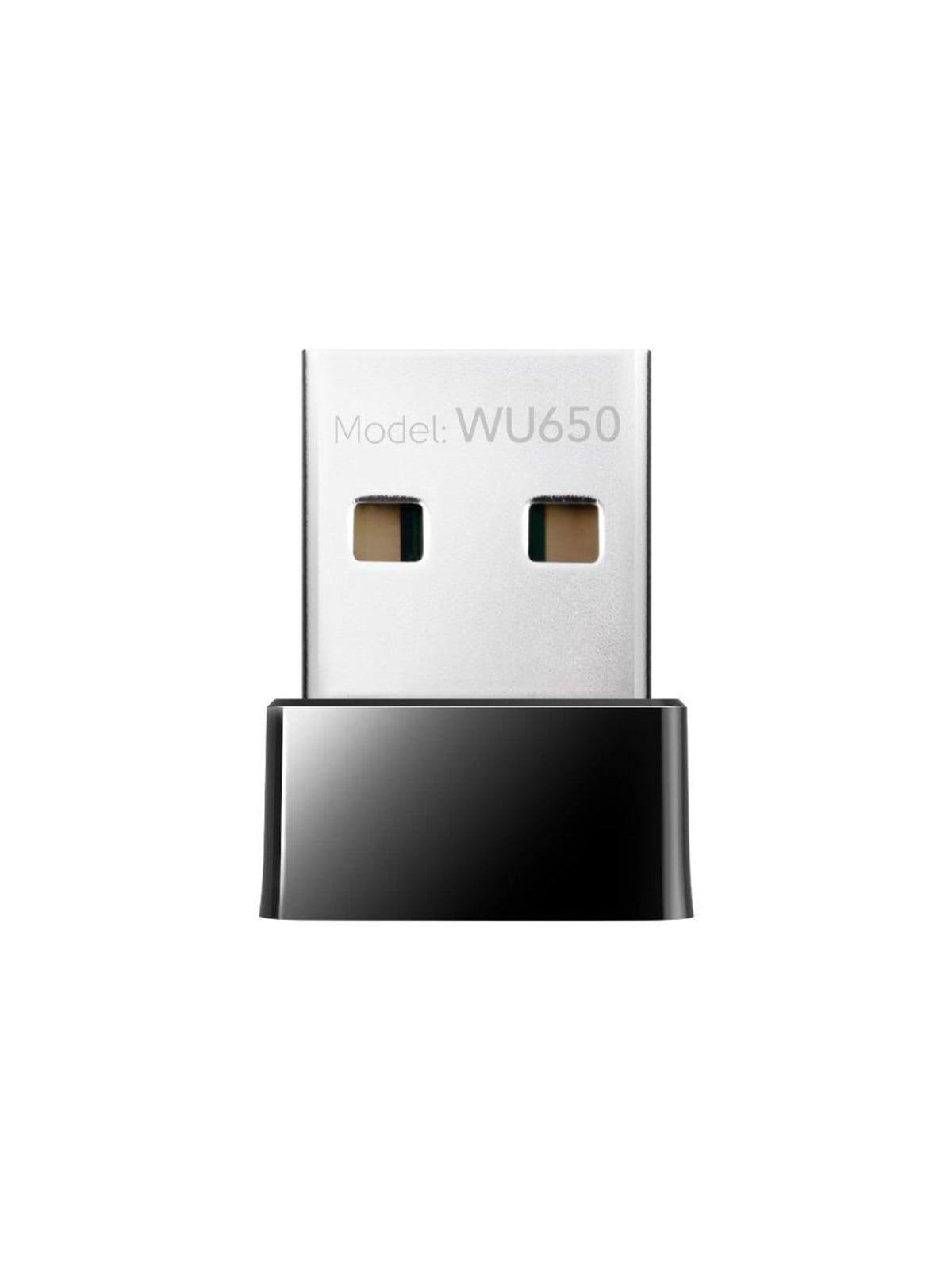
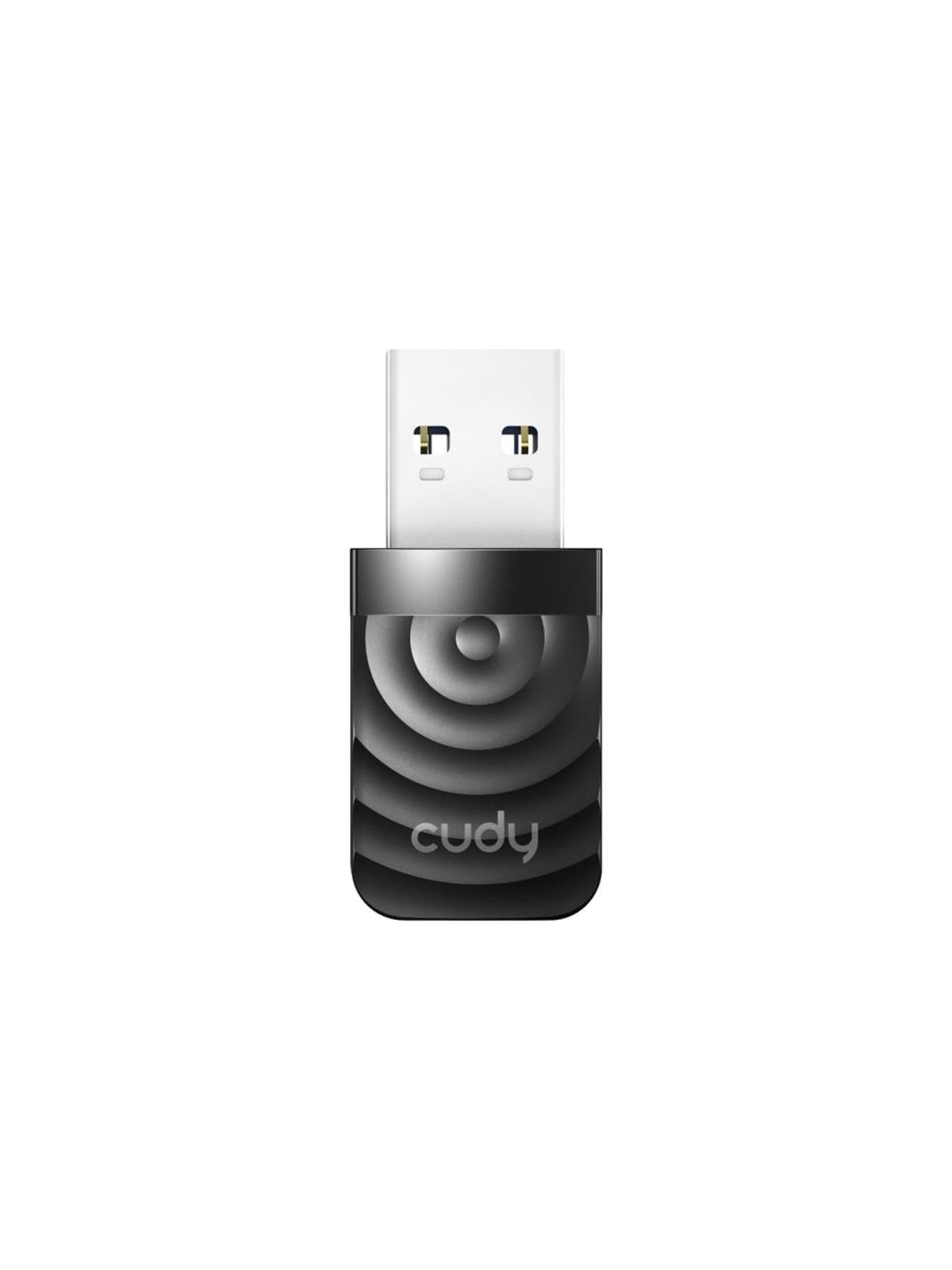
Ähnliche Suchbegriffe für StarTech-com-USB-Wi-Fi
Top-Angebote
Produkte zum Begriff StarTech-com-USB-Wi-Fi:
-
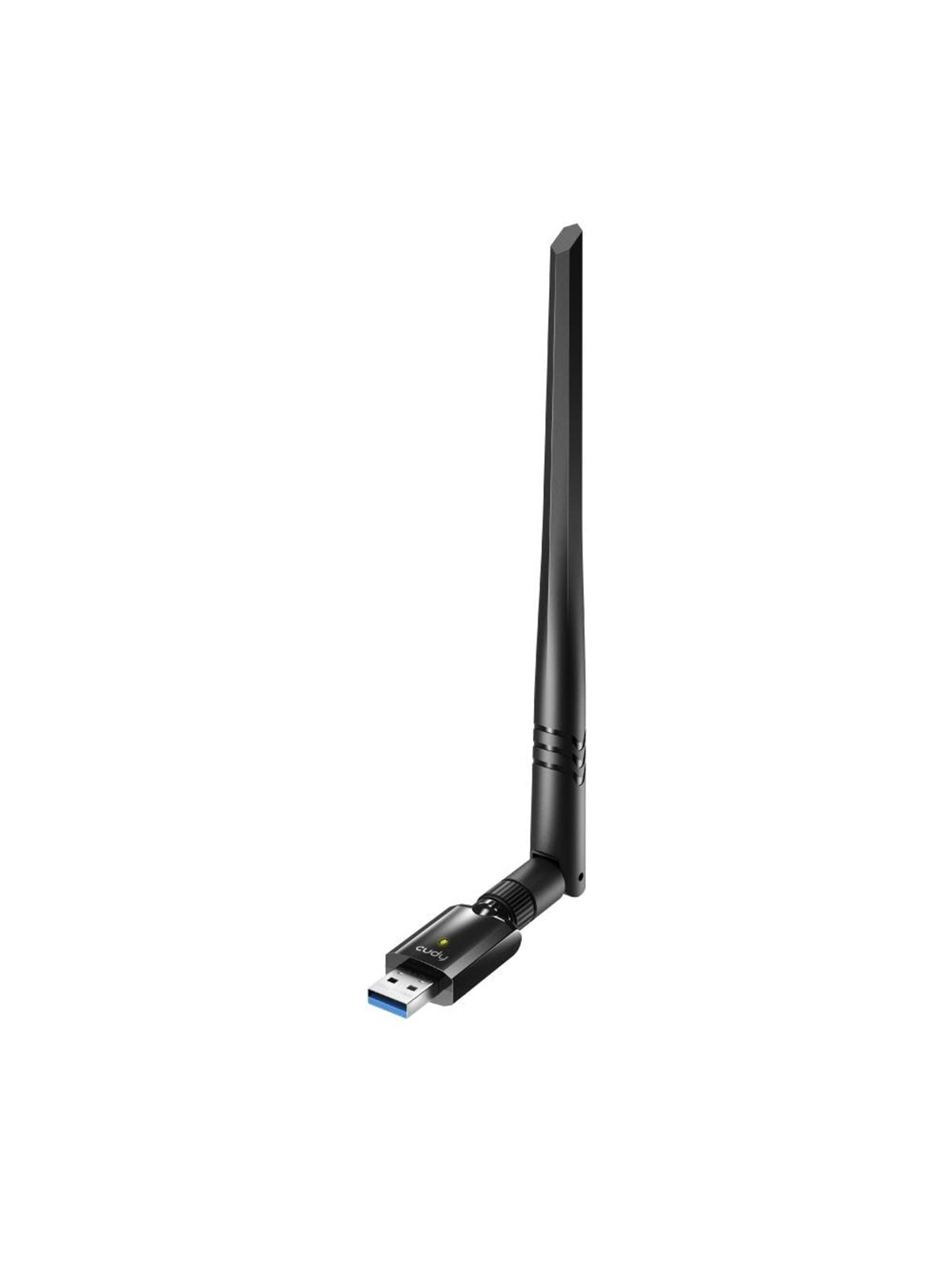
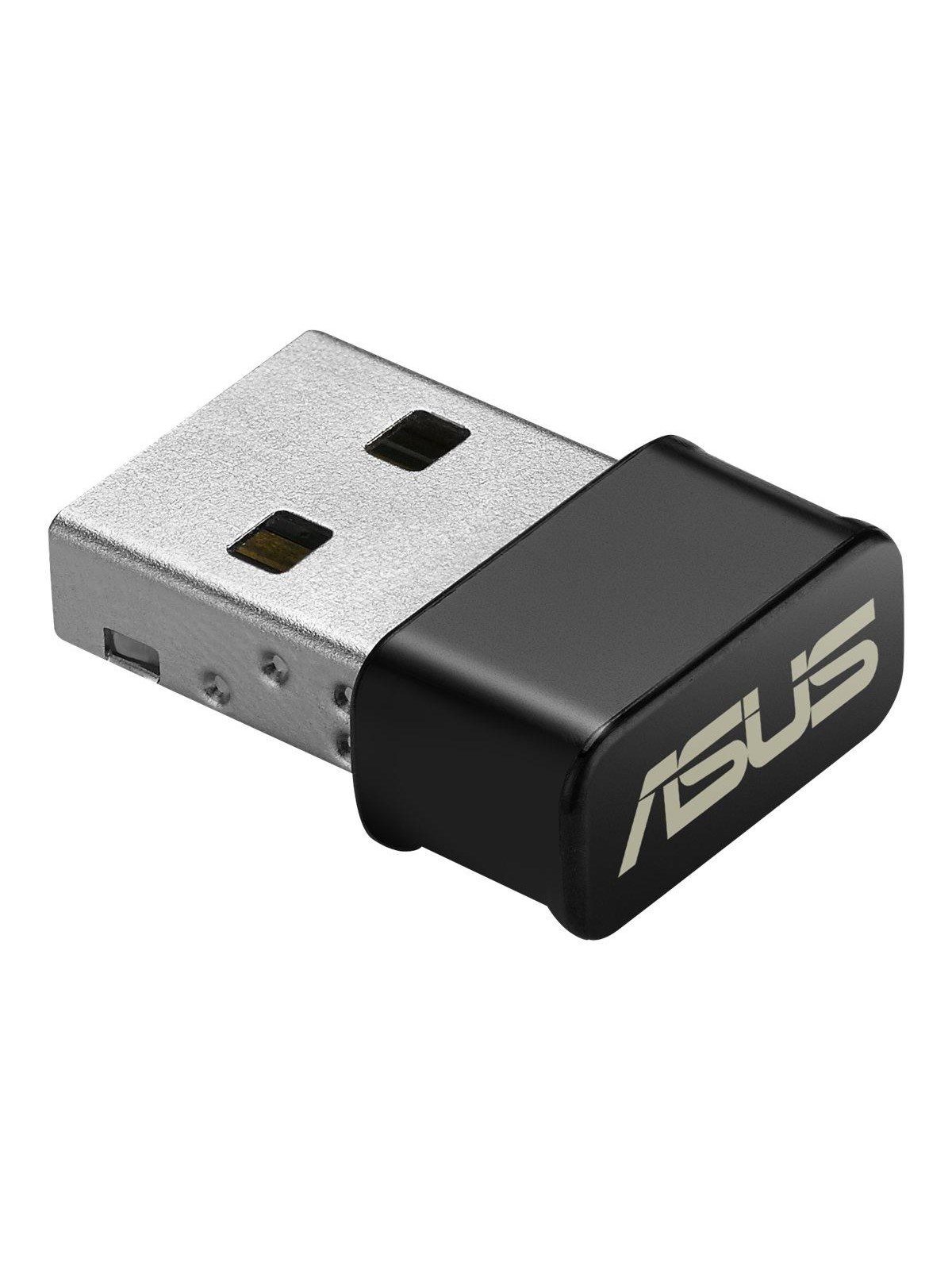
ASUS USB-AX55 Nano - USB 2.0 -Wi-Fi 6 - MU-MIMONetzwerkadapter für sichere, effiziente drahtlose Konnektivität zu Windows-Systemen mit kompakter Bauform für einfache Tragbarkeit und Plug?in?Betrieb, Multi?User? und Störungsreduktionstechnologien verbessern Stabilität und Reaktionsfähigkeit bei Surfen, Streaming und Videoanrufen. Schnittstelle: USB 2.0 Protokolle: IEEE 802.11b, IEEE 802.11a, IEEE 802.11g, IEEE 802.11n, IEEE 802.11ac, IEEE 802.11ax (Wi?Fi 6) Frequenzbänder: 2.4 GHz, 5 GHz Eigenschaften: MU?MIMO, OFDMA, BSS Coloring Verschlüsselung: WPA3 Systemanforderungen: Windows 10, Windows 11 Kompakte Abmessungen und USB 2.0?Anschluss ermöglichen eine einfache Erweiterung der drahtlosen Funktionalität an kompatiblen Windows?Geräten und sorgen für bessere Multi?User?Leistung, erhöhte Sicherheit und zuverlässige Dual?Band?Verbindungen im Alltag.46,67 €*Versand: 5,99 €Sichere Weiterleitung zum Anbieter


-
Welche Neuerungen bietet Wi-Fi 6 im Vergleich zu Wi-Fi 5?
Wi-Fi 6 bietet im Vergleich zu Wi-Fi 5 eine höhere Datenübertragungsrate, eine verbesserte Netzwerkeffizienz, eine höhere Kapazität für gleichzeitige Verbindungen und eine bessere Leistung in stark frequentierten Umgebungen. Wi-Fi 6 verwendet auch neue Technologien wie OFDMA und MU-MIMO, um die Netzwerkgeschwindigkeit und -stabilität weiter zu verbessern. **
-
Wie funktioniert Wi Fi?
Wie funktioniert Wi-Fi? Wi-Fi funktioniert durch die Übertragung von Daten über Funkwellen zwischen einem Router und einem Gerät mit Wi-Fi-Fähigkeit. Der Router sendet Signale aus, die von einem Wi-Fi-Adapter im Gerät empfangen werden. Diese Signale werden dann in Daten umgewandelt, die vom Gerät verarbeitet werden können. Auf diese Weise ermöglicht Wi-Fi die drahtlose Verbindung zum Internet und anderen Netzwerken. **
-
Wie aktiviere ich Wi Fi?
Um Wi-Fi auf deinem Gerät zu aktivieren, gehe zu den Einstellungen oder dem Netzwerkmenü. Dort solltest du die Option "Wi-Fi" oder "Wireless" finden. Klicke darauf, um das Wi-Fi einzuschalten. Anschließend werden verfügbare Netzwerke in deiner Umgebung angezeigt. Wähle das gewünschte Netzwerk aus und gib gegebenenfalls das Passwort ein, um dich zu verbinden. Nach erfolgreicher Verbindung kannst du das Wi-Fi nutzen, um im Internet zu surfen oder Dateien herunterzuladen. **
-
Was bedeutet Wi Fi Calling?
Wi-Fi Calling ermöglicht es Benutzern, Anrufe über eine drahtlose Internetverbindung anstatt über das Mobilfunknetz zu tätigen. Dies kann besonders nützlich sein, wenn das Mobilfunknetz schwach ist, aber eine stabile Wi-Fi-Verbindung verfügbar ist. Durch Wi-Fi Calling können Benutzer Anrufe in hoher Qualität tätigen, ohne sich um zusätzliche Kosten kümmern zu müssen, da die Anrufe über das Internet erfolgen. Es ist eine praktische Funktion, die die Verfügbarkeit und Zuverlässigkeit von Anrufen verbessert, insbesondere in Gebieten mit schlechtem Mobilfunkempfang. Letztendlich bietet Wi-Fi Calling den Benutzern eine alternative Möglichkeit, Anrufe zu tätigen, die über das Mobilfunknetz hinausgeht. **
Für was steht Wi Fi?
Wi-Fi steht für "Wireless Fidelity" und bezeichnet eine drahtlose Netzwerktechnologie, die es ermöglicht, Geräte wie Computer, Smartphones und Tablets miteinander zu verbinden, ohne dass Kabel benötigt werden. Wi-Fi ermöglicht eine schnelle und zuverlässige Internetverbindung in verschiedenen Umgebungen, wie zu Hause, in Büros, Cafés oder Flughäfen. Die Technologie basiert auf dem IEEE-Standard 802.11 und nutzt Funkwellen, um Daten zwischen den verbundenen Geräten auszutauschen. Wi-Fi hat sich zu einer der beliebtesten und weitverbreitetsten drahtlosen Netzwerktechnologien entwickelt und ist aus unserem Alltag nicht mehr wegzudenken. **
Wie deaktiviere ich Wi Fi?
Um Wi-Fi zu deaktivieren, gehe zu den Einstellungen deines Geräts. Dort solltest du eine Option finden, um Wi-Fi auszuschalten. Alternativ kannst du auch das Wi-Fi-Symbol in der Statusleiste antippen und dort die Wi-Fi-Verbindung deaktivieren. Ein weiterer Weg ist, in den Flugmodus zu wechseln, was automatisch auch Wi-Fi ausschaltet. Wenn du Wi-Fi komplett deaktivieren möchtest, kannst du auch die Wi-Fi-Funktion in den Einstellungen deaktivieren. **
Top-Angebote
Produkte zum Begriff StarTech-com-USB-Wi-Fi:
-
Was ist das Problem mit dem Wi-Fi Wireless USB Adapter?
Es gibt verschiedene Probleme, die mit einem Wi-Fi Wireless USB Adapter auftreten können. Dazu gehören Verbindungsprobleme, wie eine instabile oder langsame Verbindung, Schwierigkeiten beim Verbinden mit dem Netzwerk oder das Nichterkennen des Adapters durch das Betriebssystem. Auch Treiberprobleme können auftreten, wenn der Adapter nicht ordnungsgemäß erkannt oder installiert wird. **
-
Was ist der Unterschied zwischen Wi-Fi 5 und Wi-Fi 6?
Wi-Fi 5, auch bekannt als 802.11ac, ist die vorherige Generation von Wi-Fi-Technologie, während Wi-Fi 6, auch bekannt als 802.11ax, die neueste Generation ist. Wi-Fi 6 bietet eine höhere Datenübertragungsrate, eine verbesserte Netzwerkeffizienz, eine bessere Leistung in überlasteten Umgebungen und eine längere Akkulaufzeit für Geräte. Wi-Fi 6 unterstützt auch mehr gleichzeitige Verbindungen und bietet eine bessere Unterstützung für IoT-Geräte. **
-
Welche Neuerungen bietet Wi-Fi 6 im Vergleich zu Wi-Fi 5?
Wi-Fi 6 bietet im Vergleich zu Wi-Fi 5 eine höhere Datenübertragungsrate, eine verbesserte Netzwerkeffizienz, eine höhere Kapazität für gleichzeitige Verbindungen und eine bessere Leistung in stark frequentierten Umgebungen. Wi-Fi 6 verwendet auch neue Technologien wie OFDMA und MU-MIMO, um die Netzwerkgeschwindigkeit und -stabilität weiter zu verbessern. **
-
Wie funktioniert Wi Fi?
Wie funktioniert Wi-Fi? Wi-Fi funktioniert durch die Übertragung von Daten über Funkwellen zwischen einem Router und einem Gerät mit Wi-Fi-Fähigkeit. Der Router sendet Signale aus, die von einem Wi-Fi-Adapter im Gerät empfangen werden. Diese Signale werden dann in Daten umgewandelt, die vom Gerät verarbeitet werden können. Auf diese Weise ermöglicht Wi-Fi die drahtlose Verbindung zum Internet und anderen Netzwerken. **
Ähnliche Suchbegriffe für StarTech-com-USB-Wi-Fi
-
ASUS USB-AX55 Nano - USB 2.0 -Wi-Fi 6 - MU-MIMONetzwerkadapter für sichere, effiziente drahtlose Konnektivität zu Windows-Systemen mit kompakter Bauform für einfache Tragbarkeit und Plug?in?Betrieb, Multi?User? und Störungsreduktionstechnologien verbessern Stabilität und Reaktionsfähigkeit bei Surfen, Streaming und Videoanrufen. Schnittstelle: USB 2.0 Protokolle: IEEE 802.11b, IEEE 802.11a, IEEE 802.11g, IEEE 802.11n, IEEE 802.11ac, IEEE 802.11ax (Wi?Fi 6) Frequenzbänder: 2.4 GHz, 5 GHz Eigenschaften: MU?MIMO, OFDMA, BSS Coloring Verschlüsselung: WPA3 Systemanforderungen: Windows 10, Windows 11 Kompakte Abmessungen und USB 2.0?Anschluss ermöglichen eine einfache Erweiterung der drahtlosen Funktionalität an kompatiblen Windows?Geräten und sorgen für bessere Multi?User?Leistung, erhöhte Sicherheit und zuverlässige Dual?Band?Verbindungen im Alltag.46,67 €*Versand: 5,99 €Sichere Weiterleitung zum Anbieter
-
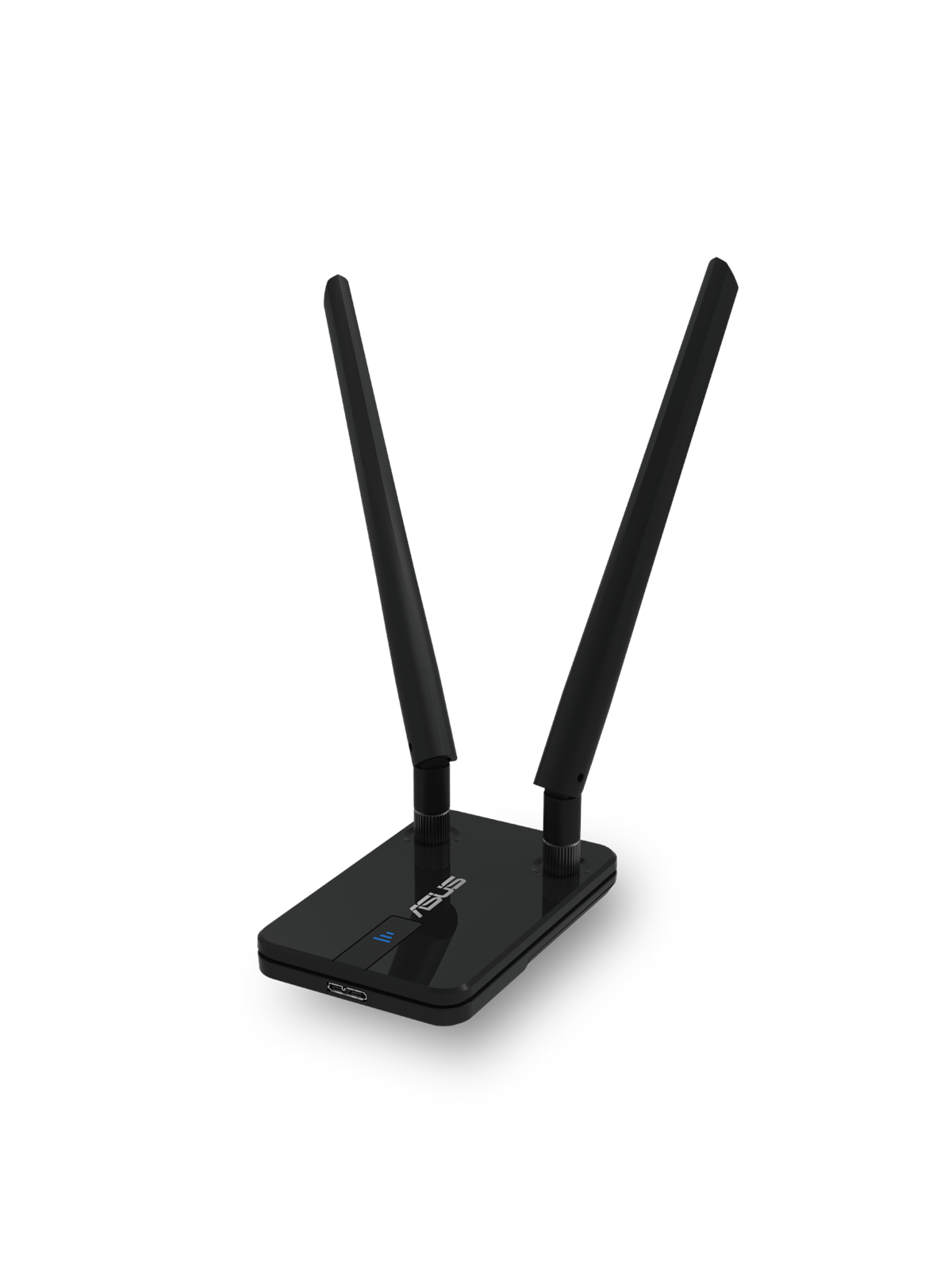
ASUS USB-AC58 - USB 3.0 -Wi-Fi 5 - 2.4/5 GHzUSB-WLAN-Adapter, der flexible externe drahtlose Konnektivität für Notebooks und Desktop-PCs bietet und SuperSpeed USB sowie Wi?Fi 5 nutzt, um zuverlässige Hochgeschwindigkeitsverbindungen über zwei Frequenzbänder zu ermöglichen. Mitgeliefertes USB-Verlängerungskabel und abnehmbare High?Gain-Antenne erlauben optimales Positionieren für bessere Empfangsleistung, Antennenaufrüstung und erhöhte Abdeckung. Schnittstelle: SuperSpeed USB 3.0 Protokoll: Wi?Fi 5 Datenrate: 1267 Gbps Bänder: 2.4 GHz, 5 GHz Antenne: Abnehmbar High?Gain Lieferumfang: USB-Verlängerungskabel Funktionen: WPS Standards: IEEE 802.11b/a/g/n/ac Abnehmbare Antenne und Verlängerungskabel erleichtern die Positionierung für stärkeren Empfang und bis zu 10x größere Abdeckung im Vergleich zu Wireless?G-Adaptern, während Wi?Fi 5 und SuperSpeed USB praktische, zuverlässige WLAN-Leistung für den täglichen Gebrauch liefern.32,70 €*Versand: 5,99 €Sichere Weiterleitung zum Anbieter
-
ASUS USB-AC53 Nano - USB 2.0 -Wi-Fi 5 - 1167 MbpsDrahtloser USB-Adapter, der dual-band 802.11ac-Konnektivität für Laptops und Desktops bereitstellt, ausgelegt zur Verbesserung der Signalreichweite mit internen Patch-Antennen und einer flexiblen NetClip-Halterung für optimale Platzierung und besseren Empfang. Schnittstelle: USB 2.0 Standard: IEEE 802.11a/b/g/n/ac (Wi?Fi 5) Datenrate: 1167 Mbps Frequenzbänder: 2.4 GHz, 5 GHz Antennentyp: Internal patch (PIFA) Kompatibilität: Microsoft Windows 7 / 8 / 8.1 / 10 (32/64 bits) Lieferumfang: NetClip-Halterung Sorgt für ein praktisches Upgrade auf moderne drahtlose Leistung bei Geräten ohne integriertes WLAN und ermöglicht durch flexible Platzierung eine verbesserte Empfangsqualität bei kompakter Bauweise.28,85 €*Versand: 5,99 €Sichere Weiterleitung zum Anbieter
-
Wie aktiviere ich Wi Fi?
Um Wi-Fi auf deinem Gerät zu aktivieren, gehe zu den Einstellungen oder dem Netzwerkmenü. Dort solltest du die Option "Wi-Fi" oder "Wireless" finden. Klicke darauf, um das Wi-Fi einzuschalten. Anschließend werden verfügbare Netzwerke in deiner Umgebung angezeigt. Wähle das gewünschte Netzwerk aus und gib gegebenenfalls das Passwort ein, um dich zu verbinden. Nach erfolgreicher Verbindung kannst du das Wi-Fi nutzen, um im Internet zu surfen oder Dateien herunterzuladen. **
-
Was bedeutet Wi Fi Calling?
Wi-Fi Calling ermöglicht es Benutzern, Anrufe über eine drahtlose Internetverbindung anstatt über das Mobilfunknetz zu tätigen. Dies kann besonders nützlich sein, wenn das Mobilfunknetz schwach ist, aber eine stabile Wi-Fi-Verbindung verfügbar ist. Durch Wi-Fi Calling können Benutzer Anrufe in hoher Qualität tätigen, ohne sich um zusätzliche Kosten kümmern zu müssen, da die Anrufe über das Internet erfolgen. Es ist eine praktische Funktion, die die Verfügbarkeit und Zuverlässigkeit von Anrufen verbessert, insbesondere in Gebieten mit schlechtem Mobilfunkempfang. Letztendlich bietet Wi-Fi Calling den Benutzern eine alternative Möglichkeit, Anrufe zu tätigen, die über das Mobilfunknetz hinausgeht. **
-
Für was steht Wi Fi?
Wi-Fi steht für "Wireless Fidelity" und bezeichnet eine drahtlose Netzwerktechnologie, die es ermöglicht, Geräte wie Computer, Smartphones und Tablets miteinander zu verbinden, ohne dass Kabel benötigt werden. Wi-Fi ermöglicht eine schnelle und zuverlässige Internetverbindung in verschiedenen Umgebungen, wie zu Hause, in Büros, Cafés oder Flughäfen. Die Technologie basiert auf dem IEEE-Standard 802.11 und nutzt Funkwellen, um Daten zwischen den verbundenen Geräten auszutauschen. Wi-Fi hat sich zu einer der beliebtesten und weitverbreitetsten drahtlosen Netzwerktechnologien entwickelt und ist aus unserem Alltag nicht mehr wegzudenken. **
-
Wie deaktiviere ich Wi Fi?
Um Wi-Fi zu deaktivieren, gehe zu den Einstellungen deines Geräts. Dort solltest du eine Option finden, um Wi-Fi auszuschalten. Alternativ kannst du auch das Wi-Fi-Symbol in der Statusleiste antippen und dort die Wi-Fi-Verbindung deaktivieren. Ein weiterer Weg ist, in den Flugmodus zu wechseln, was automatisch auch Wi-Fi ausschaltet. Wenn du Wi-Fi komplett deaktivieren möchtest, kannst du auch die Wi-Fi-Funktion in den Einstellungen deaktivieren. **
* Alle Preise verstehen sich inklusive der gesetzlichen Mehrwertsteuer und ggf. zuzüglich Versandkosten. Die Angebotsinformationen basieren auf den Angaben des jeweiligen Shops und werden über automatisierte Prozesse aktualisiert. Eine Aktualisierung in Echtzeit findet nicht statt, so dass es im Einzelfall zu Abweichungen kommen kann. ** Hinweis: Teile dieses Inhalts wurden von KI erstellt.